
Filtros avanzados en Excel
- cristalarc

- 30 mar 2022
- 3 min de lectura
Te mandan una lista de códigos y tienes que buscar el stock en un Excel, te llega una lista de personas y tienes que buscar su dirección pero agregar un filtro extra de la ciudad donde viven y así pueden haber muchos criterio que puedes usar para filtrar una tabla en Excel, el tema, es que si es uno o dos no hay problema, pero cuando tienes que filtrar uno por uno veinte, treinta o quizás cuantos registros no es muy grato. Por eso te quiero enseñar a usar los filtros avanzados en Excel.
Antes de empezar, para que puedas seguir este post primero descarga aquí estos datos que te servirán de ejemplo.
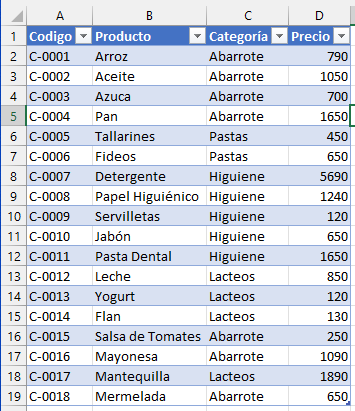
Te cuento que los filtros avanzados de excel es la opción de filtrar datos de una forma más compleja que la habitual.
Si quieres usar los filtros avanzados selecciona la tabla y luego debes seleccionar el menú Datos/Avanzadas

Caso 1
Aplicaremos un filtro de los datos diciendo que la categoría de los productos es igual a abarrotes, para esto en una hoja nueva agrega una nueva tabla, nombrando una columna como categoría y agrega abarrote, te quedará algo así.

Ahora que ya tienes los datos selecciona la tabla que quieres filtrar, con una celda dentro de la tabla es suficiente, y luego presiona Avanzadas en Datos/Avanzadas. Se abrirá esta ventana.

En rango de criterios selecciona la tabla que contiene la categoría que quieres filtrar en la tabla principal. Debes incluir el nombre de la columna, en este casó el rango sería Filtros!$B$2:$B$3. presiona aceptar y tu tabla principal se filtrará. puedes notar que en la columnas no aparece el ícono de filtros, pero si el número de las filas cambió su color a azul, señalando que la tabla está filtrada.
Si quieres quitar el filtro presiona el botón borrar que está dos botones más arriba del botón avanzada.
Caso 2
Este caso es levemente más complejo, ahora filtraremos dos categorías, la tabla que preparas para el filtro quedaría así.

Selecciona el rango de la tabla y luego tus datos se filtrarán por estas dos categorías
¿Sigamos aumentando la dificultad?
Caso 3
En este caso Filtraremos los datos por una categoría, pero tiene un elemento especial usaremos un caracter de comparación, en este caso filtraremos la categoría abarrotes y los productos que sean mayores a $1.000.- Nuestra tabla de filtro quedará así.

Caso 4
Ahora usaremos un caracter comodín. filtraremos todos los productos que empieza su descripción con "MA", para eso usas el asterisco (*), con esto indicas que quiere filtrar todo lo que inicia con MA sin importar los caracteres o la cantidad de ello que estén a su derecha, es importante aclarar que el "MA" se evaluará solo en la primera palabra de la celda.
Nuestra tabla de filtros quedará así.

Caso 5
Ahora veremos un caso que es muy distinto al uso de los filtros tradicionales. Filtraremos dos grupos de artículos y cada uno muestre sus propias condiciones, con los filtros tradicionales tendrías que filtrar dos veces el los datos, copiarlos y dejarlos en una hoja a parte para luego consolidar, con los filtros avanzados no es necesario.
En este caso los grupos serán los siguientes
Grupo 1: Productos que empiecen con "MA"
Grupo 2 Productos que pertenecen a la categoría Abarrotes y que su precio sea mayor a $1.000.-
En otras palabras estamos uniendo el caso 3 con el caso 4,
Para esto nuestra tabla de filtros tendrá una fila por cada grupo de filtros. Quedará así.

El filtro Dara como resultado el siguiente resultado.

Intenta aplicar estos filtrar de la forma tradicional y verás que el resultado solo será la fila 17, ya que tomará todos los criterios como si fuera uno grupo.
Bonus track
Estos son los caracteres comparación que puedes usar para comparar valores
Caracter | Nombre | Para buscar | Ejemplo |
= | Igual | Para filtrar celdas con un valor igual a un texto u otra celda | A1=B1 ="Abarrote" |
> | Mayor que | Filtra celdas que contenga un valor mayor que X número | >1000 |
< | Menor que | Filtra celdas que contenga un valor menor que X número | <800 |
>= | Mayor o igual que | Filtra celdas que contenga un valor que sea mayor o igual que X número | >=1500 |
<= | Menor o igual que | Filtra celdas que contenga un valor que sea menor o igual que X número | <=1200 |
<> | Distinto que | Filtra celdas que contenga un valor distinto a X número o texto | <> 890 <>"Higuiene" |
Estos son los caracteres comodines que puedes usar
Caracter | Nombre | Para buscar | Ejemplo |
? | Signo de interrogación | Filtrar cualquier carácter simple | Gr?cia: encotrará por ejemplo gracia y grecia. |
* | Asterísco | omitirá cualquier caracter que esté según el lado que se ubique el comodín | Ma*: entonctrará Mantequilla y mayonesa *te: encontrará detergente y aceite |
~ | Tilde | Cuando se sigue de un * o ? omitirá estos caracteres como comodín y lo evalurá como un texto dentro de la celda | Cuando Compró~?: |


Comentarios